Eine Tesla Folierung verändert das Aussehen deines Fahrzeugs auf dem Touchscreen und in der Tesla App, ganz ohne Werkstatt und ohne echte Folie.
Mit dem Holiday Update hat Tesla die Lackiererei in der Spielzeugkiste um den Bereich Folierungen erweitert. Wir haben eine exklusive Sammlung von Tesla Fans CH Folierungen für das Tesla Model Y Juniper gestaltet und stellen sie der Community kostenlos zur Verfügung.
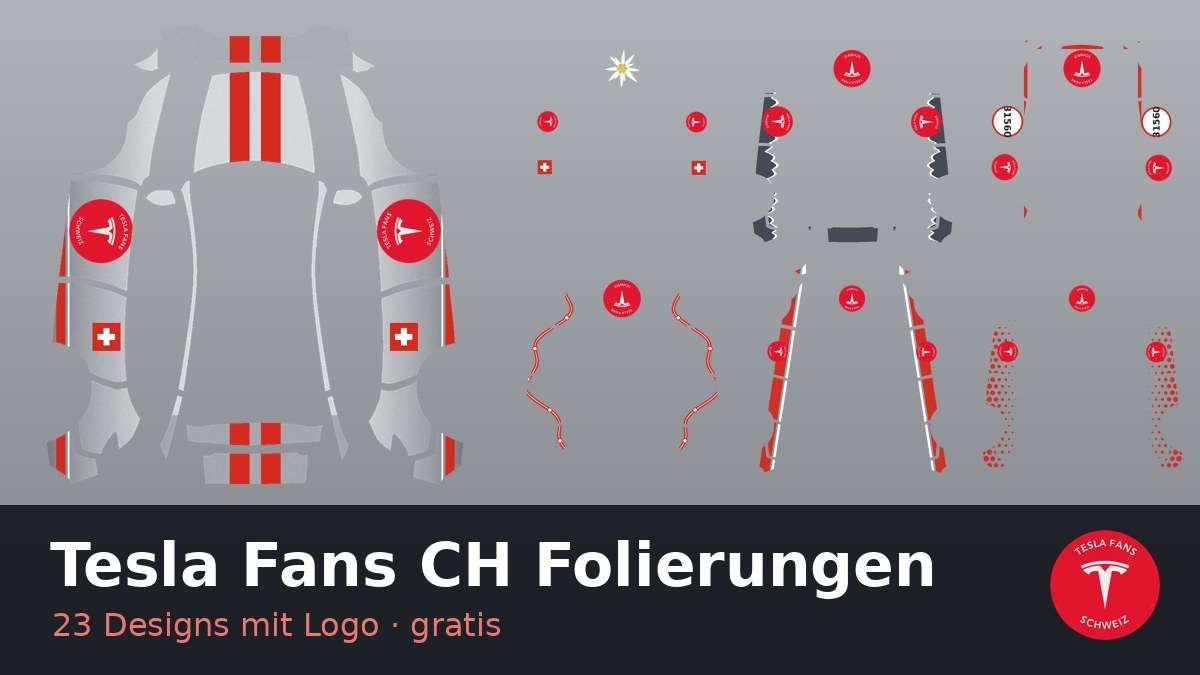
Das Paket enthält 23 Designs, alle mit dem Tesla Fans CH Logo. Die Karosserieflächen bleiben transparent, deine Lackfarbe scheint durch und bestimmt den Gesamteindruck. Die Bandbreite reicht von der dezenten Signature-Linie über Alpen-Silhouette, drei Edelweiss-Motive und Schweizerkreuz-Raster bis zur Swiss Edition mit rotem Doppelstreifen. Ein Design zeigt Höhenlinien wie eine Landeskarte, ein anderes eine Serpentinenstrasse mit Passmarken, wieder eines eine Startnummer im weissen Rennkreis.
⚠️ Gut zu wissen: Die Folierung verändert ausschliesslich die Darstellung auf dem Bildschirm und in der App, nicht das echte Fahrzeug. Lack, Garantie und Fahrzeugausweis bleiben unberührt.
🎨 Was eine Tesla Folierung ist
Tesla zeigt dein Fahrzeug auf dem Touchscreen als dreidimensionales Modell. Seit dem Holiday Update lässt sich dieses Modell mit einer eigenen Grafik überziehen. Technisch ist eine Tesla Folierung eine sogenannte UV-Textur: ein quadratisches Bild, auf dem jede Karosseriefläche als abgewickelte Form liegt. Motorhaube, Türen, Kotflügel und Stossfänger haben darauf ihren festen Platz. Der Renderer im Fahrzeug legt diese Flächen anschliessend auf das dreidimensionale Modell.
Tesla stellt die Vorlagen für jedes Modell offiziell bereit. Unsere Designs basieren auf der Vorlage für das Model Y ab Baujahr 2025, intern Juniper genannt, in der Premium-Ausführung. Für andere Modelle passen sie nicht, weil dort die Flächen anders angeordnet sind.
📦 Download der Sammlung
Das Paket enthält alle 23 Folierungen als PNG sowie eine Anleitung als Textdatei.
⬇️ Folierungen herunterladen (ZIP, 1.9 MB)
✅ Voraussetzungen
- 🚗 Tesla Model Y ab 2025 (Juniper)
- 💾 Fahrzeugsoftware mit Lackiererei, ausgeliefert ab dem Holiday Update 2025.44.25
- 📱 Für den Weg über die App zusätzlich die Tesla App ab Version 4.59.0
- 🔌 Für den Weg über USB ein Stick oder eine SSD mit freiem Speicherplatz
📱 Tesla Folierung über die App installieren
Der Weg über die App ist der schnellere. Du brauchst kein Kabel, keinen Stick und musst nicht einmal beim Fahrzeug sein.
- Gewünschte Folierung in der Foto-App des Smartphones sichern.
- Tesla App öffnen und das Fahrzeug auswählen.
- Creations → Folierung → Hochladen antippen.
- Die Folierung auswählen und hochladen.
- Auswahl treffen:
- Folierung hochladen und Anwenden → das Design ist sofort am Fahrzeug aktiv.
- Nur hochladen → das Design liegt in der Bibliothek und wird später im Fahrzeug ausgewählt.
🔌 Tesla Folierung über USB installieren
Dieser Weg lohnt sich, wenn du mehrere Designs auf einmal ins Fahrzeug bringen willst.
- Stick am Computer anschliessen.
- Im Wurzelverzeichnis einen Ordner mit dem Namen Wraps anlegen.
- Die gewünschten PNG-Dateien in diesen Ordner kopieren.
- Stick auswerfen und im Fahrzeug an den USB-Anschluss im Handschuhfach stecken.
- Im Fahrzeug App Launcher → Spielzeugkiste → Lackiererei → Folierungen öffnen.
- Gewünschtes Design antippen.
🔢 Passendes Kontrollschild erzeugen
Zur Folierung gehört das richtige Schild. In der Lackiererei lässt sich nämlich auch das Kontrollschild am 3D-Modell austauschen, und zwar mit einer eigenen Bilddatei. Damit trägt dein Fahrzeug auf dem Touchscreen dieselbe Nummer wie in echt, statt der Musternummer von Tesla.
Die Datei dafür erzeugst du in einer Minute mit dem kostenlosen Generator license-plate.niklas.top. Er kennt Schweizer Kontrollschilder inklusive Kantonswappen, dazu Liechtenstein und sämtliche EU-Länder.
- Auf license-plate.niklas.top das Land Switzerland (CH) wählen.
- Kanton und Nummer eintragen, Stil und Breite nach Wunsch einstellen.
- Auf Export as PNG klicken. Empfohlen sind 420 × 100 Pixel, erlaubt sind maximal 420 × 200 Pixel bei höchstens 0,5 MB.
- Auf dem USB-Stick im Wurzelverzeichnis einen Ordner LicensePlate anlegen und die Datei hineinkopieren. Bis zu zehn Schilder sind möglich.
- Im Fahrzeug App Launcher → Spielzeugkiste → Lackiererei → Kennzeichen öffnen und das Schild auswählen.
Der Dateiname darf nur Buchstaben und Zahlen enthalten und höchstens 32 Zeichen lang sein.
💡 Tipps aus der Praxis
Grundfarbe zuerst wählen
Wähle vor dem Anwenden unter Lackierungen die gewünschte Grundfarbe. Sie scheint durch die transparenten Flächen und verändert die Wirkung jedes Designs deutlich. Dieselbe Tesla Folierung sieht auf Quicksilver ganz anders aus als auf Schwarz oder Ultra Red.
Datei ersetzt, aber nichts passiert?
Hast du eine Datei mit gleichem Namen ersetzt, wähle das Design im Fahrzeug einmal ab und wieder an, damit die neue Version geladen wird. Das Fahrzeug merkt sich die Auswahl, nicht den Dateiinhalt.
Eigene Designs bauen
Tesla stellt die offiziellen Vorlagen auf GitHub bereit, unter github.com/teslamotors/custom-wraps. Die Dateien müssen PNG sein, zwischen 512 × 512 und 1024 × 1024 Pixel gross, und dürfen höchstens 1 MB wiegen. Wer keine Bildbearbeitung nutzen will, findet im Netz mehrere Editoren mit dreidimensionaler Vorschau, die direkt auf diesen Vorlagen aufbauen.
Häufiger Fehler
Lade keine Grafik hoch, die für ein anderes Modell gedacht ist. Die Flächen liegen dann an falscher Stelle, und statt einer sauberen Tesla Folierung siehst du Farbfetzen über Spaltmassen und Glasdach.
🇨🇭 Die Sammlung ist ein Geschenk an die Community Tesla Fans CH. Weitergeben ausdrücklich erwünscht. Wer eigene Designs beisteuern will, meldet sich über die Kontaktseite.